Sepetiniz
Çerez Kullanımı ?
Sitemizde deneyiminizi geliştirmek ve işlevselliği artırmak için çerezler ve benzeri teknolojiler kullanıyoruz. Detaylı bilgi için Gizlilik Politikamızı inceleyebilirsiniz.

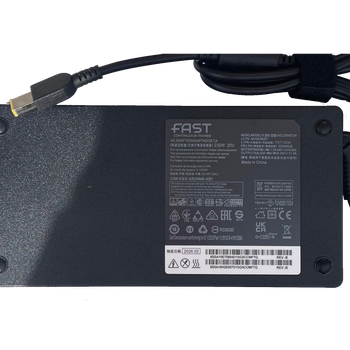
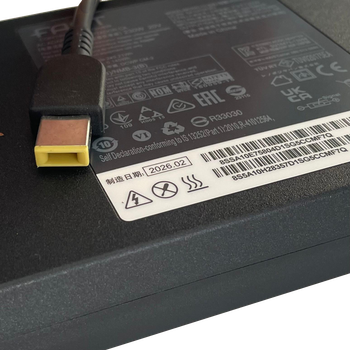
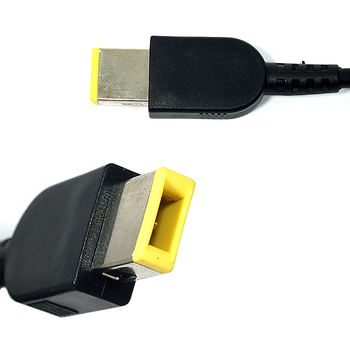
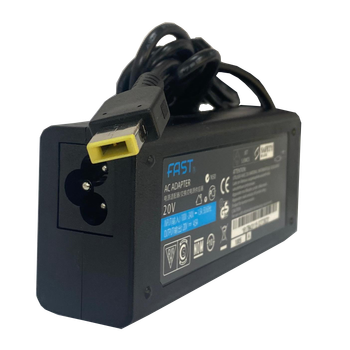
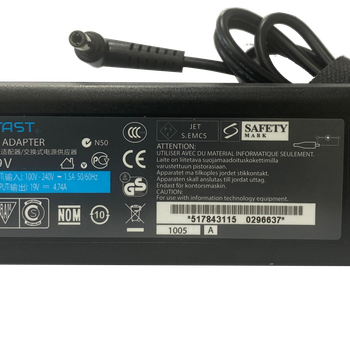
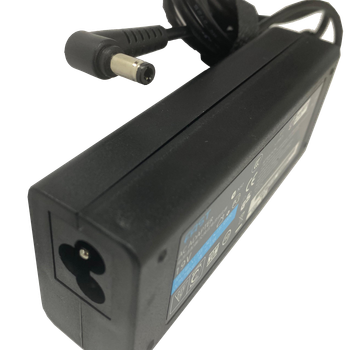
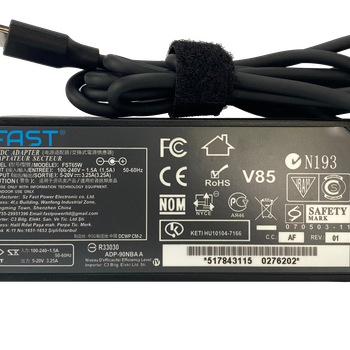
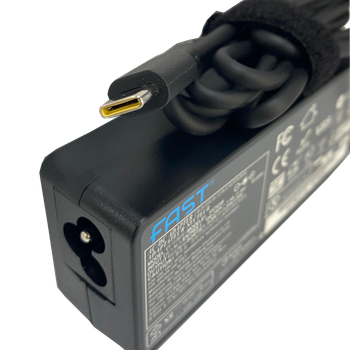
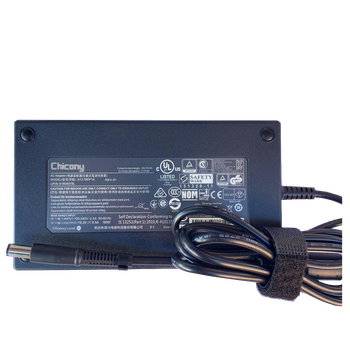
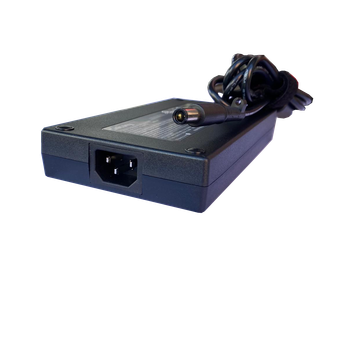
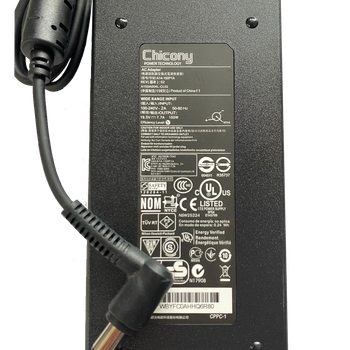
Lenovo 20V 8.5A 170W Dikdörtgen USB Sarı Uç  Laptop Adaptör (Orjinal)

Lenovo 20V 8.5A 170W Dikdörtgen USB Sarı Uç  Laptop Adaptör (Orjinal)
New Ücretsiz Kargo
Lenovo 20V 8.5A 170W Dikdörtgen USB Sarı Uç  Laptop Adaptör (Orjinal)
5.069,20 TL
Vergiler Hariç: 5.069,20 TL
  • Stok: Stokta Var
  • Marka: FAST
  • Model: CUADP0341
Satılan: 30

Kargo Bilgileri

Siparişleriniz, ödeme onayının ardından en geç 24 saat içinde kargoya verilir. Teslimat, bulunduğunuz bölgeye göre 1-3 iş günü içinde adresinize ulaşır.

  • Kargo ücreti: 195 TL
  • 5.000 TL ve üzeri siparişlerde kargo ücretsizdir.
  • Kargo firması: Yurtiçi Kargo

Teslimat sırasında paket hasarlı ise teslim almayınız ve kargo yetkilisine tutanak tutturunuz.

İade & Cayma Hakkı

Ürünü teslim aldığınız tarihten itibaren 14 gün içinde herhangi bir gerekçe göstermeksizin iade edebilirsiniz.

  • Ürün, orijinal ambalajında ve kullanılmamış olmalıdır.
  • Fatura aslı ürünle birlikte gönderilmelidir.
  • İade kargo bedeli alıcıya aittir. Firmamızdan kaynaklanan iadeler için kargo bedeli tarafımızca karşılanır.
  • İade için önce müşteri hizmetlerimizle iletişime geçiniz.

Yurtiçi Kargo İade Kodu: 378678670

Detaylı bilgi için Mesafeli Satış Sözleşmesi'ni inceleyebilirsiniz.

Lenovo 20V 8.5A 170W Slim Tip USB Sarı Uç Laptop Adaptör – P53/P70/P73 Serisi Uyumlu Şarj Cihazı

LENOVO özel olarak üretilen bu adaptör, cihazınıza tam uyum sağlar ve güvenli şarj sunar. Teknogold garantisi ve hızlı kargo avantajıyla hemen sipariş verin


Ürün fotoğrafları,  TEKNOGOLD   tarafından özellikle çekilmiştir. 


Teknik Özellikler:

Marka Model           :   Orjinal Adaptör Üretici Markası

Durumu                    :   Sıfır Ürün

Çıkış Voltajı               : 20V

Amper                       :  8.5A

Güç                            :  170W

Uç Tipi                       :  Usb Uç Sarı

Garanti                      : 1 Yıl

Power Kablosu Ürünün Yanında Hediye Olarak Gönderilecektir. 

 Daha Uygun Fiyatlı Ancak Yine Kaliteli FAST Marka Olan Adaptörü Almak İçin TIKLAYINIZ


Çalışma Günleri 16:30' a Kadar Verilen Siparişler

AYNI GÜN KARGO


Ürünlerimiz Sıfır ve 1 Yıl Garantilidir. Fiziksel zarar görmediği sürece 1 yıl boyunca garanti devam eder.


170W laptop adaptör, cihazınızı hızlı ve güvenli şekilde şarj eder. 20V 8.5A çıkışıyla uyumlu modellerde sorunsuz çalışır. Teknogold güvencesiyle sizlere sunulmaktadır.”


Lenovo 20V 8.5A 170W USB Tip Adaptör Uyumlu Modellerin Bir Kısmı:

Dikkat: Uyumluluk listesinde yer almayan diğer birçok modellerle uyumluluklarını öğrenmek için lütfen eski adaptörünüzün uç boyutunu, voltajını, amperini karşılaştırın. 

ThinkPad P50 Adaptörü, ThinkPad P51 Adaptörü, ThinkPad P52 Adaptörü, ThinkPad P53 Adaptörü, ThinkPad P70 Adaptörü, ThinkPad P71 Adaptörü, ThinkPad P72 Adaptörü, ThinkPad P73 Adaptörü, ThinkPad P15 Adaptörü, (ilk nesil), ThinkPad P17 Adaptörü, ThinkPad T15p, T15‑p Adaptörü, ThinkPad P1 (gen 1, 2, 3) Adaptörü, ThinkPad P15v Adaptörü, ThinkPad P15g Adaptörü, ThinkPad T15g Adaptörü, ThinkPad W540 Adaptörü, ThinkPad W541 Adaptörü, ThinkPad T440p Adaptörü, W540 / W541 Adaptörü, T540p Adaptörü, IdeaPad Y700 Adaptörü, IdeaPad Y900 Adaptörü, IdeaPad Z710 Adaptörü, Lenovo V310z Adaptörü, Legion 5P Adaptörü, Legion Y520 Adaptörü, Legion Y530 Adaptörü, Legion Y540 Adaptörü, Legion Y545 Adaptörü, Legion Y720 Adaptörü, Legion Y730 Adaptörü, Legion Y740 Adaptörü, Legion S7 Adaptörü, ADL170SLC3A Adaptörü, Lenovo IdeaPad 700-15ISK Adaptör, 

Uyumlu Kodlar: CUADP034, ADL170SCC3A, SA10R16886, 02DL140, ADL170NLC2A, ADL170NDC2A, ADL170NLC3A, ADL170NDC3A, ADL170NCC3A, 45N0370, 45N0373, 45N0374, 45N0375, 45N0487, 4X20E50574, 01FR043, 45N0369,  692554-QF-9358, P53, P70, P73, ADL170SLC3A,

Arama Terimleri: Lenovo 20V 8.5A 170W laptop adaptör, Lenovo 170W 20V adaptör satın al, Lenovo usb uç 170W adaptör, Lenovo 20V 8.5A şarj aleti, Lenovo Slim Tip (USB uç) 170W adaptör, Lenovo oyun laptopu 170W adaptör, Lenovo IdeaPad / 170W adaptör, Lenovo ADL170SCC3A adaptör, P50 P70 170W adaptör, Lenovo ADL170NLC2A şarj cihazı, Lenovo 170W USB uçlu adaptör, Lenovo slim tip adaptör 170W, Lenovo dikdörtgen uçlu 170W, Lenovo Legion şarj aleti, Lenovo Legion 5 adaptör, Lenovo Legion Y540 şarj aleti, P50 şarj aleti, Lenovo Ideapad Gaming 3 170W adaptör, Lenovo kare uçlu şarj aleti, Lenovo dikdörtgen uçlu laptop adaptörü, Lenovo USB gibi olan şarj aleti, Lenovo sarı kare uçlu adaptör, Lenovo oyuncu laptopu şarj aleti, Lenovo gaming laptop adaptörü, Lenovo güçlü adaptör, Lenovo 170 W adaptör, Lenovo sarı kare uç adaptör, Lenovo 20V 8.5 A adaptör, Lenovo orijinal adaptör 170W, 170 W Lenovo adaptör yedek, Lenovo yüksek watt adaptör, Lenovo laptop adaptör 170 W, Lenovo oyun için adaptör, 20V, 8.5A, 170W, uç tipi USB uç Slim Tip , sarı kare uç, 


Faydalı Bilgiler: 

Laptopum Neden Çok Isınıyor?

Laptopun neden ısındığını merak mı ediyorsun? Tüm nedenleri, çözümleri ve en uygun laptop adaptör tavsiyelerini bu kapsamlı rehberde bul!

Günlük kullanımda dizüstü bilgisayarların aşırı ısınması sık görülen bir sorundur. Cihazın içindeki işlemci, ekran kartı ve diğer bileşenler yüksek sıcaklığa ulaştığında performans düşer, kasadan sıcaklık yükselir ve hatta cihaz kendini kapatabilir. Genellikle oyun oynama, video düzenleme gibi yoğun işlemler veya hava kanallarının tıkanması gibi nedenlerle ısınma artar. İdeal çalışma sıcaklıkları işlemci için genelde 40-60°C (boşta) ve 70-85°C (yük altında) civarındadır; 90°C’yi aşan değerler sıkıntı belirtisidirLaptopunuz çok ısınıyorsa fanlar yüksek hızda çalışır, cihazın üst yüzeyi sıcak hissedilebilir. Bu durumu önlemek için sorunun kök nedenlerini bulup çözmek gerekir.

Laptopların içinde fan ve ısı borularına biriken toz ve kir, cihazın havalanmasını zorlaştırır. Zamanla biriken toz fan performansını düşürür ve ısıyı dışarı atmayı engelleyerek cihazı normalden çok daha fazla ısıtabilirBu nedenle düzenli temizlik çok önemlidir. Laptopun arka kapağı açılarak içerideki tozları yumuşak fırça veya basınçlı hava ile temizleyebilirsiniz. Ayrıca sert ve düz bir yüzeyde kullanmak, hava kanallarının açık kalmasını sağlar. Bilgisayarınızı yumuşak zemin yerine masa veya laptop sehpasında çalıştırarak daha iyi soğutabilirsiniz.

  • Toz ve Kir Birikmesi: Bilgisayarın içindeki fan ve soğutma blokları zamanla tozlanır. Biriken toz fanları yavaşlatır ve hava akışını kısıtlar, bu da ısınmaya neden olurBu birikimleri temizlemek için laptopu belirli aralıklarla (örneğin 3-6 ayda bir) açıp içini hava üfleyiciyle temizlemek gerekir
  • Ağır İşlem ve Uygulamalar: Aynı anda birden fazla program çalıştırmak, video düzenleme, oyun oynama gibi yüksek işlem gücü gerektiren işlemler CPU ve GPU’yu zorlar. İşlemcinin yük altında daha fazla güç harcaması ısının yükselmesine yol açarArka plandaki gereksiz uygulamaları kapatmak, ısınmayı azaltır.
  • Kötü Hava Akışı: Laptopun altını kapatan yastık, battaniye gibi nesneler hava deliklerini tıkar. Yetersiz havalandırma nedeniyle cihaz içindeki sıcak hava dışarı atılamaz ve kasa aşırı ısınır. Mümkün olduğunda laptopu düz yüzeyde tutun veya ek havalandırma için soğutucu altlık kullanın.
  • Yanlış Güç ve Performans Ayarları: Yüksek performans moduna alınmış laptop daha fazla güç harcar. Böylece cihaz normalden çok daha fazla ısınır. Güç yönetimi ayarlarını “Dengeli” veya “Güç Tasarrufu” moduna getirerek gereksiz performans kullanımını azaltabilirsiniz.Özellikle oyun veya film sırasında yüksek güç tüketen modları sınırlandırmak fayda sağlar.
  • Termal Macun Eskimesi: İşlemci ile soğutucu arasında termal iletkenlik sağlayan özel macun vardır. Zamanla bu macun kuruyabilir ve ısı transferi azalabilir. Termal macun yenilemesi, işlemcinin daha iyi soğutulmasını sağlarGenellikle 1-2 yılda bir termal macun kontrolü ve gerekirse değiştirilmesi önerilir
  • Kalitesiz Adaptör Kullanımı: Orijinal olmayan veya düşük kaliteli adaptörler doğru voltaj ve akımı sağlamayabilir. Bu durum hem adaptörün hem laptopun aşırı ısınmasına yol açabilir. Uzun vadede cihazınızda dengesiz güç tüketimi sorunları çıkabilir. Orijinal veya yüksek kaliteli bir adaptör kullanmak ısınma riskini azaltır. Güvenilir markaların A+ kalite adaptörleri sorunsuz güç sağlar ve ısı yönetiminde yardımcı olur (örneğin Teknogold’un kaliteli laptop adaptörleri).

Isınmayı Engellemenin Yolları

  • Düzenli Temizlik: Laptopu tozdan korumak için en az 3-6 ayda bir iç temizliği yapın. Arka kapağı açıp fan ve ısı borularını tozdan arındırmak, daha iyi hava dolaşımı sağlar. Gerekirse bilgisayar tamir servisine temizleme yaptırabilirsiniz.
  • Doğru Kullanım Yüzeyi: Laptopu sert, düz ve gözenekli bir yüzeye koyun. Yatak, kanepe gibi yumuşak yüzeyler hava deliklerini tıkayacağı için kaçının. Altına kitap koyarak veya laptop sehpası kullanarak alt kanalların hava almasını sağlayabilirsinizEk olarak soğutucu altlık (cooling pad) kullanmak kasanın altındaki sıcaklığı düşürür ve performansı artırır.
  • Güç Ayarlarını Dengele: İşletim sisteminizin güç planını gözden geçirin. “Yüksek Performans” yerine “Dengeli” veya “Güç Tasarrufu” modlarını tercih etmek, işlemci hızını azaltarak ısınmayı önleyebilirOyun veya ağır işlemler dışında normal kullanımda düşük güç modunu etkinleştirin.
  • Termal Macun Yenileme: Eğer laptopun ısınma sorunu temizleme ve ayarlar sonrası devam ediyorsa, termal macunu yeniletmeyi düşününBilgisayarınızın markasına uygun kaliteli termal macunlar uzun süreli soğutma sağlar. Bu işlem genellikle özel ekipman gerektirdiği için uzman desteği almanız önerilir.
  • Güncellemeler ve Yazılım Kontrolü: İşletim sistemi, ekran kartı ve anakart BIOS güncellemelerini takip edin. Yeni sürücüler ve BIOS versiyonları bazen fan kontrolünü optimize eder veya işlemci yönetimini iyileştirir. Ayrıca arka planda virüs taraması ve güncel antivirüs yazılımı ile sisteminizi temiz tutun. Zararlı yazılımlar CPU kaynaklarını tüketerek aşırı ısınmaya neden olabilir.
  • Kaliteli Adaptör ve Batarya Kullanımı: Laptop adaptörünüzün orijinal veya güvenilir bir muadil olduğundan emin olun. Düşük kaliteli adaptörler hem cihazı hem de adaptörü gereğinden fazla ısıtabilir. Kaliteli bir adaptör, uygun voltaj ve akım sunarak cihazınızın güvenli çalışmasına katkı sağlar. Örneğin Teknogold’un orijinal ya da A+ kalite adaptörleri bilgisayarınıza uyumlu güç sağlar ve aşırı ısınma riskini azaltır. İhtiyacınıza uygun adaptörleri Teknogold’un web sitesinden inceleyebilirsiniz.

Tüm bu önlemleri uygulayarak laptopunuzun iç sıcaklığını kontrol altına alabilir ve ömrünü uzatabilirsiniz. Bu sayede hem performans düşmeleri önlenir hem de cihazınız daha verimli çalışır.

Laptopum neden çok ısınıyor?
Laptopların ısınıp ısınmaması; kullanım şekli ve ortam şartlarına göre değişir. Yüksek işlem gücü gerektiren programlar çalıştırmak, tozlu bir fan veya sıcak ortam gibi durumlar cihazın fazla ısınmasına neden olabilir. Öncelikle kullanıcı genellikle bu nedenlerden birini göz önüne almalıdır.

Laptop aşırı ısındığında ne yapmalıyım?
Cihazınız aşırı ısındığında önce işlemci yükünü azaltın ve varsa arka plandaki gereksiz programları kapatın. Laptopu prizden çıkararak bataryayla çalıştırmayı deneyin ve soğuması için kısa bir süre bekleyin. Eğer ısınma devam ediyorsa temizleme veya soğutucu altlık kullanımı gibi adımları uygulayın. Isınma çok hızlıysa bilgisayarı kapatıp fanların soğutma yapmasını sağlayın. Gerekirse teknik servis desteği alın.

Laptop oyun oynarken neden çok ısınıyor?
Oyun ve yüksek grafik gerektiren uygulamalar CPU ve GPU’yu tam kapasite çalıştırır. Bu durumda işlemciler normalden çok fazla güç tüketip ısınır. Dizüstü bilgisayarlar daha kompakt olduğu için bu ekstra ısınmayı daha çabuk hisseder. Oyun oynarken yüksek performans modunu kullanıyorsanız bu normal kabul edilir. Mümkünse oyun sırasında soğutucu altlık kullanmak, güç modlarını biraz düşürmek ve arka plandaki gereksiz programları kapatmak ısınmayı azaltır.

Laptop fan sesi yüksek, ne yapmalıyım?
Fan sesinin yükselmesi genelde cihazın ısındığını gösterir. Fan, sistemi soğutmak için hızlanır ve bu sesi yükseltebilir. Bu durumda laptop yüksek performansta çalışıyor demektir. Yapmanız gereken ilk şey hava deliklerinin açık olduğundan ve çevrede obstrüksiyon olmadığından emin olmaktır. Cihazınızı düz yüzeye koyun ve fanın çalışmasını engelleyecek yastık vb. nesneleri kaldırın. Ayrıca içindeki tozu temizlemek veya yazılımdan fan hızını düşürmek de yardımcı olabilir. Ancak fan çok zorlanıyorsa teknik destek almayı düşünebilirsiniz.

Laptop adaptörüm neden çok ısınıyor?
Laptop adaptörleri de yük altındayken belirli oranda ısınırlar. Eğer adaptörünüz çok sıcaksa, yüksek güç gerektiren bir işlem yapıyor olabilirsiniz. Ancak sürekli çok sıcak kalıyorsa adaptörüzün ısınmasına dikkat edin. Kalitesiz veya uyumsuz adaptörler daha fazla ısınmaya meyillidir. Orijinal veya kaliteli bir adaptör kullanarak bu sorunu azaltabilirsiniz. Örneğin Teknogold’un adaptörleri, standartlara uygun gerilim sağladığı için gereksiz ısınmayı önlemeye yardımcı olur. Adaptörünüzü aşırı kapalı alanlarda değil, serin ve iyi havalandırılan bir yerde kullanın.

Kalitesiz bir laptop adaptörü sorun yaratır mı?
Evet, kalitesiz veya orijinal olmayan bir adaptör bazı problemlere yol açabilir. Uygun gerilim-akım değerini tam sağlamayan adaptörler hem laptopu hem adaptörü zorlar ve aşırı ısınmaya sebep olabilir. Bu durum bilgisayarın stabil çalışmasını engeller. Kaliteli bir adaptör, doğru güç dağılımı sunarak cihazınızın sağlıklı çalışmasını sağlar. Bu yüzden mümkün olduğunca orijinal ya da güvenilir bir markanın muadili ürünlerini kullanın. Teknogold gibi güvenilir satıcıların A+ kalite adaptörleri, orijinaline çok yakın performans gösterir ve ısınma sorunlarını azaltmaya yardımcı olur.

Laptop soğutucu altlık (cooling pad) işe yarar mı?
Evet, soğutucu altlıklar laptopunuzun altına ekstra fan veya hava kanalları getirerek soğutmaya katkı sağlar. Altlık, bilgisayarın kasasını doğrudan masaya temas ettirmek yerine havalandırılmasını kolaylaştırır. Bu sayede GPU ve CPU’nun sıcaklığı düşer. Soğutucu altlık özellikle oyun oynayan veya uzun süreli işlem yapan kullanıcılar için faydalıdır. Ancak tek başına kesin çözüm değildir; altlığın yanı sıra iç temizlik ve uygun kullanımı da ihmal etmeyin.

Laptopu yumuşak yüzeyde kullanmak zararlı mı?
Evet, laptopu yastık, kanepe, çarşaf gibi yumuşak yüzeylerde kullanmak sağlıklı değildir. Bu tür yüzeyler cihazın altındaki hava deliklerini kapatır. Fanlar yeterli havayı alamaz ve sıcak hava dışarı atılamaz, bu da ısınmayı artırır. Bu tip durumlarda laptop kısa süre içinde aşırı ısınır ve performansı düşer. Mümkün olduğunca düz masa veya laptop sehpası gibi sağlam yüzeyler üzerinde kullanın. Yumuşak bir zeminde çalışıyorsanız hava akışını sağlamak için bilgisayar altına ince sert nesneler (örneğin kitap veya kalem) koyabilirsiniz.

Termal macun ne işe yarar, ne zaman değiştirilmeli?
Termal macun, işlemci (CPU) ve soğutucu (heatsink) arasındaki ısı transferini artıran özel bir iletken maddedir. Zamanla bu macun kuruyabilir veya etkisini kaybedebilir. Macun eskidiğinde ısı transferi azaldığı için işlemci daha fazla ısınır. Bu durumda termal macunun yenilenmesi gerekir. Genellikle her 1-2 yılda bir kontrol edilmesi önerilir. Eğer laptopunuz çok ısınıyor, iç temizliği yaptırmışsanız ama sorun devam ediyorsa termal macun değişimi çözüm olabilir.

Laptop çok ısındığında kendini kapatması normal mi?
Evet, bu durum genellikle bir güvenlik önlemidir. Laptoplar belirli bir sıcaklık seviyesinin üzerine çıktığında bileşenlerin zarar görmesini engellemek için kendini otomatik olarak kapatabilir. Örneğin işlemci 90-95°C civarlarına ulaşırsa cihaz termal koruma sistemi ile kapanabilir. Bu bir acil durum korumasıdır. Sürekli kapanma oluyorsa kesinlikle soğutma önlemlerini almalısınız; aksi halde donanımınıza ciddi zararlar verebilir. Böyle bir durumla karşılaşırsanız bilgisayarınızı soğuk ve temiz bir ortamda kapatıp fanın dönmesini sağlayın, sonra neden kaynaklandığını tespit edin.

Laptop aşırı ısınması cihazıma zarar verir mi?
Evet, sürekli yüksek sıcaklık bilgisayar bileşenlerine zarar verebilir. Aşırı ısınan işlemci ve ekran kartı ömürleri boyunca daha fazla yıpranabilir. Verilen bilgiye göre, laptopun sürekli ısınması cihazınızın performansını düşürür ve ömrünü kısaltabilir. Bu nedenle ısınma sorunu yaşayan bilgisayarlarda hemen önlem alınmalıdır. Düzenli bakım ve uygun kullanım ile bu riski azaltabilirsiniz.

Laptop temizliğini ne sıklıkla yapmalıyım?
Genel öneri, laptop içindeki toz temizliğini her 3-6 ayda bir yapmaktır Fakat kullanım koşulları önemli rol oynar. Tozlu bir ortamda çalışıyorsanız veya hayvan tüyü vb. varsa bu süreyi kısaltın. Düzenli temizlik, fanların ve ısı bloklarının verimli çalışmasını sağlar. Yılda en az bir kez profesyonel bakım alınması, ısınma sorunlarını büyük ölçüde azaltır.

Laptop şarjdayken neden ısınır?
Laptop şarjdayken işlemcinin daha yüksek performansta çalışması mümkündür. Pilde şarj olurken ve çalışırken ortaya ek ısı çıkar. Ayrıca bilgisayar prizden beslenirken genellikle tam güç çalışır ve bu da ısınmayı artırır. Bataryadan çalışırken ise bazı modeller performansı kısıtlar ve ısı daha düşük olur. Kısaca prizde yüksek performans + şarj işlemi; bu ikisi de ısının yükselmesine neden olabilir. Bu normal bir durumdur, ancak aşırıysa güç ayarlarını gözden geçirin.

Laptop aşırı ısındığında performans düşer mi?
Evet, bu sıklıkla görülen bir durumdur. İşlemci veya ekran kartı çok ısındığında termal koruma devreye girer ve frekansları düşürür. Buna termal throttling denir. Yani aşırı ısındığında bilgisayar kasarak kendini korumaya alır. Örneğin oyun sırasında FPS (kare hızı) aniden düşebilir veya programlar yavaşlayabilir. Bu yüzden düzenli temizleme ve uygun soğutma ile ısınma düzeylerini kontrol altında tutmak önemlidir.

Kaliteli bir adaptör kullanmanın önemi nedir?
Kaliteli bir adaptör; doğru voltaj, akım ve güç stabilitesi sağlar. Orijinal veya A+ kalitede bir adaptör bilgisayarın ihtiyaç duyduğu gücü dengeli verir. Bu durumda hem adaptör hem laptop daha az ısınır. Düşük kaliteli adaptörler zamanla ısınma, gerilim dalgalanmaları veya kısa devre gibi sorunlar yaratabilir. Teknogold gibi güvenilir markaların ürettiği orijinal veya orijinale çok yakın kaliteli adaptörler, cihazınızı güvenli şekilde besler ve uzun süre performansını korumanıza yardımcı olur. Eğer orijinal bir adaptörünüz yoksa, A+ kalite bir muadil adaptöre yönelmek sağlığınız için iyi bir yatırım olacaktır.

Laptop için ideal çalışma sıcaklığı nedir?
Genellikle işlemci boşta 40-60°C, yük altındaysa 70-85°C arası idealdir. Ekran kartı için de benzer değerler (boşta 40-45°C, yük altında 70-85°C) kabul edilir 90-95°C üstü kritik sıcaklık sayılır ve o seviyeye ulaşılınca bilgisayar kendini kapatabilir. Özetle, laptop yüzeyi elinizi rahatsız edecek kadar ısınmamalıdır; yüksek performans gerektiren işlemlerde ideal kullanım aralığını aşmamalıdır. Bu aralıkları kontrol etmek için Core Temp, HWMonitor gibi programlardan yararlanabilirsiniz.

Laptop fanı bozulursa ne olur?
Laptopunuzun fanı çalışmaz hale gelirse iç sıcaklık hızla yükselir. Fan görevini yerine getiremediği için işlemci ve grafik kartının ısısı düşmez. Kısa süre içinde cihazınız ısınarak otomatik olarak kapanabilir veya kalıcı hasar görebilir. Eğer fan gürültüsü yoksa veya hiç dönmediğini fark ederseniz derhal temizlemeyi ve gerekirse fanı değiştirmeyi düşünün. Eskiyen fanlar tam hız dönmeyebilir; bu gibi durumlarda profesyonel bakım şarttır. Cihazı fan tamir edilene kadar ağır işlemlerden uzak tutmak da önemlidir.

Virüs bilgisayar ısınmasını etkiler mi?
Evet, kötü amaçlı yazılımlar laptopun işlemcisini yoran işlemler çalıştırabilir. Örneğin, ekranda görünmeyen madencilik yazılımları veya sürekli tarama yapan virüsler CPU’yu meşgul eder. Bu gereksiz yük, işlemcinin daha fazla çalışmasına ve ısınmasına yol açar. Düzenli antivirüs taraması yapın, arka plandaki şüpheli programları kapatın. Güncel bir antivirüs programı bilgisayarınızın güvenliğini sağlarken gereksiz yükü de önler.

Güncel olmayan sürücüler ısınmaya sebep olur mu?
Evet, eski veya hatalı sürücüler sistemin verimli çalışmasını engelleyebilir. Özellikle ekran kartı sürücüsü gibi bileşenler doğru çalışmadığında GPU fazla enerji çekebilir. Benzer şekilde anakart ve BIOS sürümleri de fan kontrolünü etkileyebilir. Bu nedenle laptop üreticinizin web sitesinden güncel BIOS ve aygıt sürücülerini kontrol edin. Doğru sürücüler, fan yönetimi ve enerji tasarrufu gibi fonksiyonları optimize ederek ısınmayı azaltır.

Not: Bu yazının orijinali: https://blog.teknogolddepo.com dadır.


Yorum Yap

Lütfen yorum yazmak için oturum açın ya da kayıt olun.
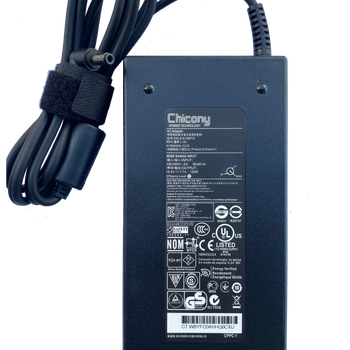
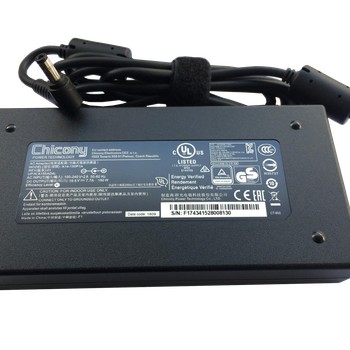
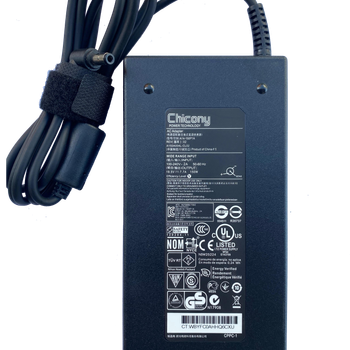
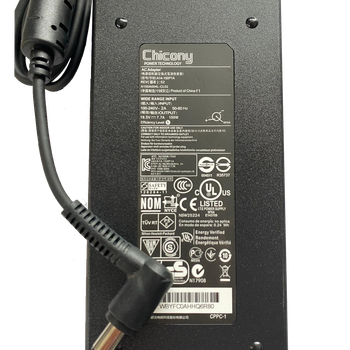
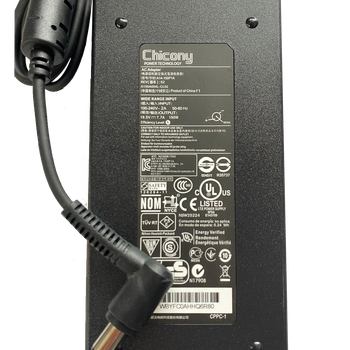
Marka: CHICONY
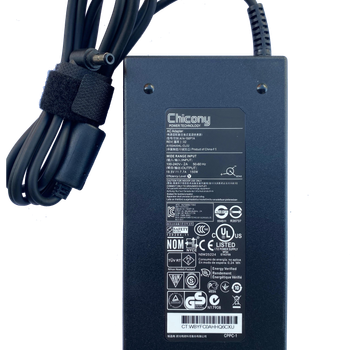
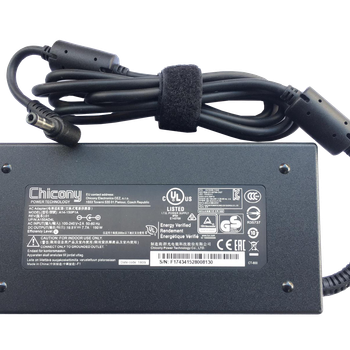
Monster Orjinal Laptop Adaptörü & Şarj Aleti 19.5v 7.7A 150W 5.5*2.5mmChicony tarafından Monster ve aynı değerde diğer marka laptoplar için özel ..
2.424,40 TL
Vergiler Hariç:2.424,40 TL
Sepete Ekle
Marka: CHICONY
Chicony Orjinal Laptop Adaptörü & Şarj Aleti 19.5v 7.7A 150W 5.5*2.5mmChicony tarafından aynı değerde oyuncu laptopları için özel olarak üret..
2.424,40 TL
Vergiler Hariç:2.424,40 TL
Sepete Ekle
Marka: CHICONY
Asus Orjinal Laptop Adaptörü & Şarj Aleti 19.5v 7.7A 150W 5.5*2.5mmChicony tarafından Asus ve aynı değerde diğer marka laptoplar için ö..
2.580,94 TL
Vergiler Hariç:2.580,94 TL
Sepete Ekle